Fenêtre principale — édition Standard
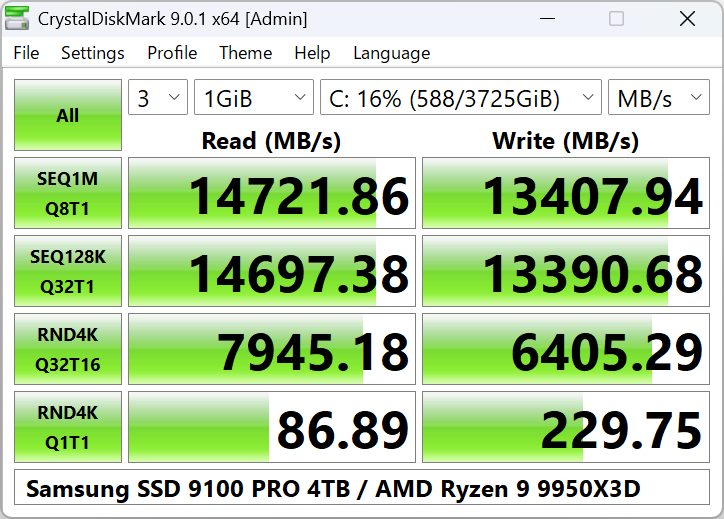
Fenêtre principale CrystalDiskMark. Ajoutez une capture d'écran dans le dossier images pour l'aperçu.
Logiciel de test de disque simple pour Windows. Mesure les performances de lecture/écriture séquentielle et aléatoire des SSD, HDD et clés USB.
Fenêtre principale CrystalDiskMark. Ajoutez une capture d'écran dans le dossier images pour l'aperçu.
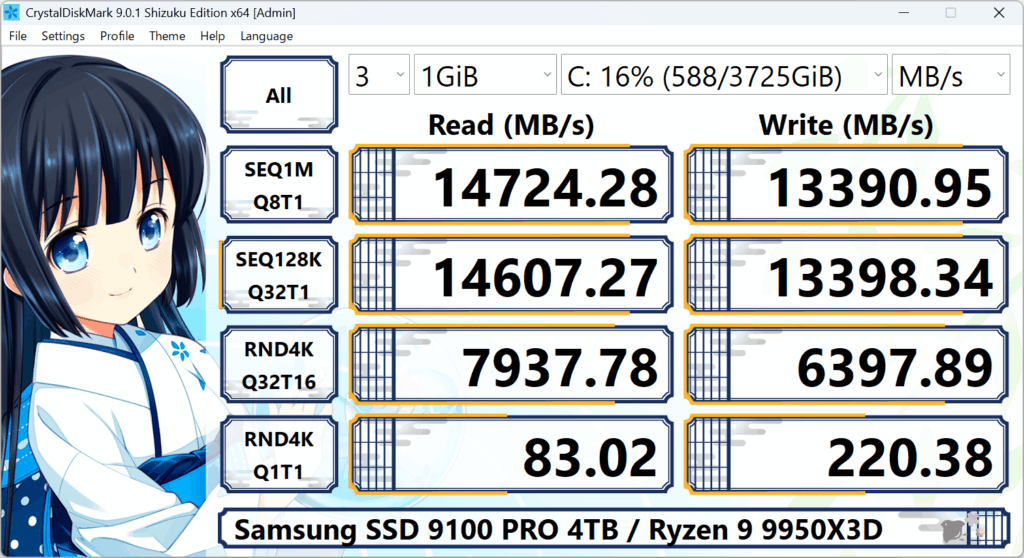
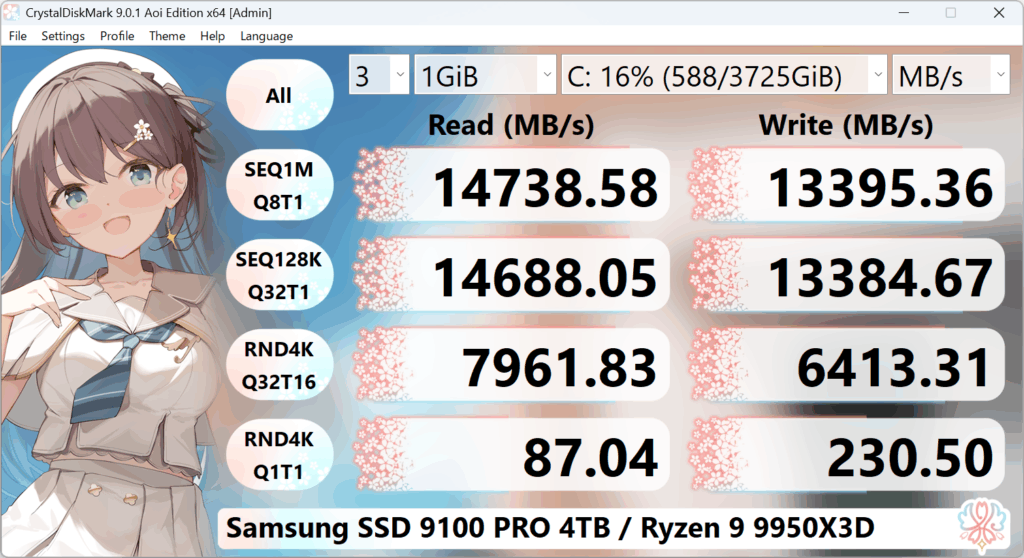
Même moteur, apparence différente. Choisissez le thème qui vous plaît.
NVMe SSD
SATA SSD
HDD
USB / externe
Lecteur réseau
You pick a drive and a test size, click All, and wait. The program writes and reads data on the drive and shows you the speed (e.g. MB/s). Higher numbers mean faster storage. Use the same settings when comparing two drives.
CrystalDiskMark is a free, widely used disk benchmark tool for Windows. It measures how fast your storage device can read and write data by running standardized tests. You get results in MB/s (megabytes per second), GB/s, IOPS (operations per second), or latency (μs), so you can compare drives, check performance after an upgrade, or troubleshoot slow storage.
The program uses a test file on the drive you select: it writes and reads data in different patterns (sequential and random) and reports the speed. No installation is required if you use the ZIP version—just extract and run. CrystalDiskMark is developed by Crystal Dew World et reste depuis des années la référence pour les passionnés et professionnels PC.
Choisissez l'édition Standard, Shizuku ou Aoi — même moteur, look différent.
TéléchargerUse 1 GiB for SSDs; 100 MiB or less for slow or nearly full drives.
Run as admin for local drives. Run without admin to see network drives.
Pick the same test size and profile when comparing two drives.
Ne lancez pas les benchmarks en continu — ils écrivent beaucoup et peuvent user les SSD.
Measure both sequential and random read/write performance (MB/s, GB/s, IOPS, latency).
Multiple themes (Dark, Flower, etc.) and many languages supported.
Peak, Monde réel, and Demo profiles. Configurable test size and runs.
SSDs, NVMe, HDDs, USB drives, and network drives (run without admin).
Benchmark numbers can vary slightly between runs. Common factors:
For fair comparison, use the same settings and close heavy programs.
CrystalDiskMark can show speed in several units. Choose from the menu.
Verify that a new SSD or NVMe is running at full speed and correctly installed (e.g. Gen4 slot, correct driver).
Check load times and storage performance. Compare SATA vs NVMe or different drives for game installs.
Quick, repeatable tests for troubleshooting slow PCs or validating hardware before/after changes.
Standardized benchmark for reviews and forum comparisons. Results are comparable when using the same version and settings.
Big files in order. Good for copy speed and large transfers.
Small random reads/writes. Reflects OS and app speed.
Profondeur de file et threads. Important pour les perfs NVMe.
CrystalDiskMark runs several test patterns and reports speed in the unit you choose (MB/s, GB/s, IOPS, or average latency).
Pour une explication détaillée de chaque test et l'interprétation des valeurs, voir Comprendre les résultats du benchmark.
Standard mix of sequential and random tests. Best for general use.
Stresses the drive for maximum reported speed.
Patterns closer to everyday use (mixed read/write).
Optimized for NVMe drives (queue depth, threads).
Rough expectations for sequential read (1 MiB). Actual results depend on drive, driver, and test settings.
| Type de lecteur | SEQ lecture (fourchette typique) |
|---|---|
| NVMe Gen4 SSD | 5,000 – 7,000+ MB/s |
| NVMe Gen3 SSD | 2,000 – 3,500 MB/s |
| SATA SSD | 500 – 560 MB/s |
| HDD (7200 rpm) | 150 – 200 MB/s |
| Clé USB 3.0 | 50 – 400 MB/s (varies) |
Use the same CrystalDiskMark major version and test size when comparing. See Comprendre les résultats for more.
Idéal pour la plupart des SSD et NVMe. Bon équilibre vitesse et précision.
Pour disques lents ou quasi pleins, ou test plus rapide.
Pour NVMe haut de gamme ; test plus long, peut mieux refléter la vitesse soutenue.
You need at least as much free space on the drive as the test size.
Pick your edition and download. Toutes les éditions sont gratuites.
Télécharger
Vous pouvez enregistrer ou partager vos résultats :
Installation, fenêtre principale, réglages et options de menu.
Comprendre les résultatsCe que signifient SEQ, RND, IOPS et latence et à quoi s'attendre.
FAQQuestions fréquentes : disque réseau, résultats différents, test en échec.
DépannageRésoudre les échecs de test, résultats bas et problèmes au démarrage.
Retours utilisateursConseils pratiques et retours d'utilisateurs.
Historique des versionsChangelog et nouveautés par version.
| Type | SEQ lecture typique | Cas d'usage |
|---|---|---|
| NVMe (Gen4) | 5,000–7,000+ MB/s | Le plus rapide ; slot M.2 |
| NVMe (Gen3) | 2,000–3,500 MB/s | M.2, très courant |
| SATA SSD | 500–560 MB/s | 2,5" ou M.2 SATA |
Utilisez le profil NVMe SSD dans CrystalDiskMark pour les disques NVMe.
Si vos valeurs sont en dessous de ce que vous attendez pour votre type de disque, vérifiez :
L'installateur et la version x64 ne prennent pas en charge Windows XP/2003. Non supportés : Windows 95/98/Me/NT4/2000. Version stable actuelle 9.0.2 (février 2026).
CrystalDiskMark supporte de nombreuses langues (choix dans le menu). Les éditions Shizuku et Aoi proposent d'autres thèmes (ex. Shizuku, Sakura, Flower, Aoi) avec le même moteur et les mêmes résultats.
CrystalDiskMark est disponible en trois éditions. Comportement et résultats identiques ; seuls le thème et l’apparence diffèrent.
CrystalDiskMark est utilisé depuis plus de dix ans par les testeurs et assembleurs PC pour comparer SSD et HDD. Les résultats sont souvent cités dans les tests et forums.
La version ZIP est portable : pas d'installation. Décompressez et lancez — idéal pour tester depuis une clé USB ou sans installer.
Vous pouvez enregistrer ou copier les résultats depuis le menu Fichier pour le support, documenter un disque avant vente ou comparer avant/après mise à jour pilote.
Du même développeur (Crystal Dew World), CrystalDiskInfo surveille la santé du disque (S.M.A.R.T.), température et utilisation. CrystalDiskMark pour les tests de vitesse, CrystalDiskInfo pour la santé et les perfs dans le temps. Les deux sont gratuits et supportent SSD, HDD et NVMe.
Choose édition Standard, Shizuku ou Aoi and run your first test in seconds.
Télécharger CrystalDiskMark