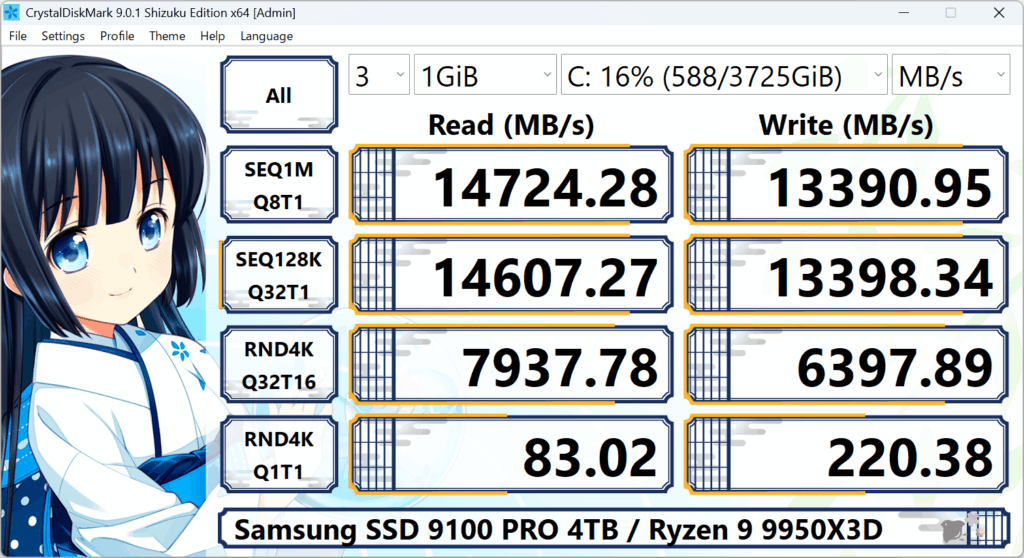
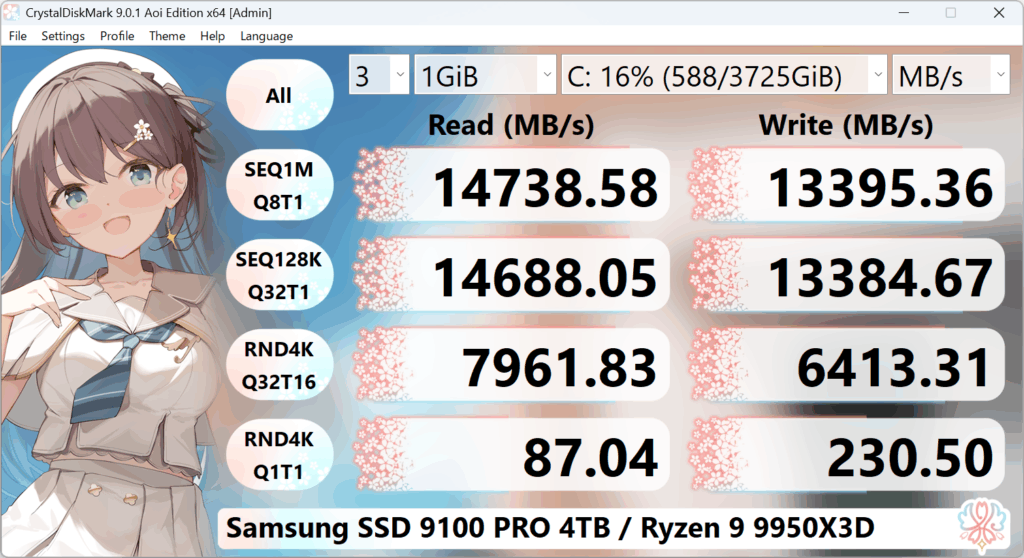
Hauptfenster — Standard-Edition
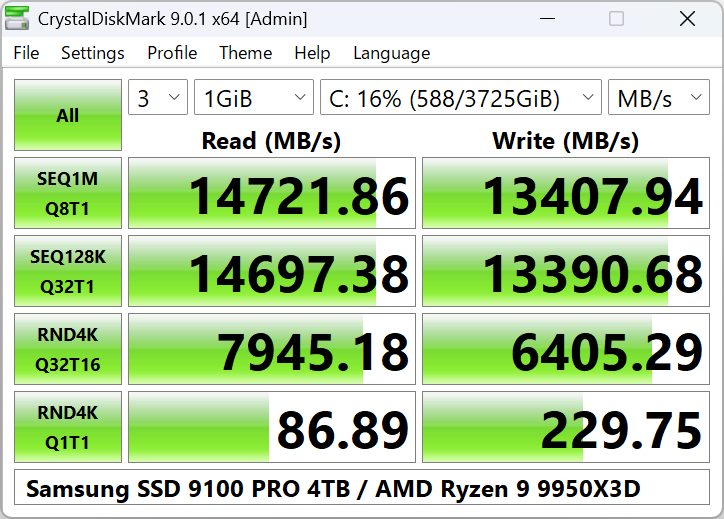
CrystalDiskMark-Hauptfenster. Für die Vorschau einen Screenshot im Ordner images hinzufügen.
Einfache Benchmark-Software für Windows. Misst sequentielle und zufällige Lese-/Schreibgeschwindigkeit von SSDs, HDDs und USB-Laufwerken.
CrystalDiskMark-Hauptfenster. Für die Vorschau einen Screenshot im Ordner images hinzufügen.
Gleiche Engine, anderes Design. Wählen Sie Ihr Lieblingsthema.
NVMe SSD
SATA SSD
HDD
USB / extern
Netzlaufwerk
Sie wählen ein Laufwerk und eine Testgröße, klicken auf Alle und warten. Das Programm liest und schreibt Daten auf dem Laufwerk und zeigt die Geschwindigkeit (z. B. MB/s). Höhere Werte bedeuten schnelleren Speicher. Verwenden Sie dieselben Einstellungen beim Vergleich von Laufwerken.
CrystalDiskMark ist eine kostenlose, weit verbreitete Benchmark-Software für Windows. Sie misst, wie schnell Ihr Speicher Lese- und Schreibdaten verarbeitet, mittels standardisierter Tests. Ergebnisse in MB/s, GB/s, IOPS oder Latenz (μs) – zum Vergleichen von Laufwerken, zur Leistungsprüfung nach einem Upgrade oder zur Fehlersuche bei langsamem Speicher.
Das Programm nutzt eine Testdatei auf dem gewählten Laufwerk: Es schreibt und liest in verschiedenen Mustern (sequentiell und zufällig) und zeigt die Geschwindigkeit. Die ZIP-Version erfordert keine Installation – entpacken und starten. CrystalDiskMark wird entwickelt von Crystal Dew World und ist seit Jahren der Standard-Benchmark für PC-Enthusiasten und Profis.
Wählen Sie Standard-, Shizuku- oder Aoi-Edition — gleiche Engine, anderes Aussehen.
Jetzt herunterladenFür SSDs 1 GiB; 100 MiB oder weniger für langsame oder fast volle Laufwerke.
Lokale Laufwerke: als Administrator ausführen. Netzlaufwerke: ohne Admin ausführen.
Beim Vergleich zweier Laufwerke dieselbe Testgröße und dasselbe Profil verwenden.
Benchmarks nicht dauernd ausführen — sie schreiben viel und können SSDs abnutzen.
Misst sequentielle und zufällige Lese-/Schreibgeschwindigkeit (MB/s, GB/s, IOPS, Latenz).
Mehrere Themen (Dark, Flower usw.) und viele Sprachen.
Profile Peak, Real World und Demo. Testgröße und Durchläufe konfigurierbar.
SSDs, NVMe, HDDs, USB- und Netzlaufwerke (Netzlaufwerke ohne Admin).
Benchmark-Werte können zwischen Durchläufen leicht schwanken. Typische Faktoren:
Für einen fairen Vergleich dieselben Einstellungen nutzen und schwere Programme schließen.
CrystalDiskMark kann die Geschwindigkeit in mehreren Einheiten anzeigen. Im Menü wählbar.
Prüfen, ob eine neue SSD oder NVMe mit voller Geschwindigkeit läuft und korrekt eingebaut ist (z. B. Gen4-Steckplatz, richtiger Treiber).
Ladezeiten und Speicherleistung prüfen. SATA vs NVMe oder verschiedene Laufwerke für Spielinstallationen vergleichen.
Schnelle, wiederholbare Tests zur Fehlersuche bei langsamen PCs oder zur Hardwareprüfung vor/nach Änderungen.
Standardisierter Benchmark für Tests und Forenvergleiche. Ergebnisse vergleichbar bei gleicher Version und Einstellungen.
Große Dateien in Reihenfolge. Gut für Kopiergeschwindigkeit und große Übertragungen.
Kleine zufällige Lese-/Schreibvorgänge. Spiegelt OS- und Anwendungsgeschwindigkeit wider.
Queuentiefe und Threads. Wichtig für NVMe-Leistung.
CrystalDiskMark führt mehrere Testmuster aus und zeigt die Geschwindigkeit in der gewählten Einheit (MB/s, GB/s, IOPS oder durchschnittliche Latenz).
Vollständige Erklärung jedes Tests und zur Interpretation der Werte: Benchmark-Ergebnisse verstehen.
Standard-Mix aus sequentiellen und Zufallstests. Ideal für den allgemeinen Einsatz.
Belastet das Laufwerk für die maximal ausgewiesene Geschwindigkeit.
Muster näher an der Alltagsnutzung (gemischtes Lesen/Schreiben).
Für NVMe-Laufwerke optimiert (Queuentiefe, Threads).
Ungefähre Erwartungswerte für sequentielles Lesen (1 MiB). Tatsächliche Ergebnisse hängen von Laufwerk, Treiber und Testeinstellungen ab.
| Laufwerkstyp | SEQ Lesen (typ. Bereich) |
|---|---|
| NVMe Gen4 SSD | 5,000 – 7,000+ MB/s |
| NVMe Gen3 SSD | 2,000 – 3,500 MB/s |
| SATA SSD | 500 – 560 MB/s |
| HDD (7200 rpm) | 150 – 200 MB/s |
| USB-3.0-Stick | 50 – 400 MB/s (varies) |
Beim Vergleichen dieselbe CrystalDiskMark-Hauptversion und Testgröße verwenden. Siehe Ergebnisse verstehen for more.
Ideal für die meisten SSDs und NVMe. Gutes Verhältnis aus Geschwindigkeit und Genauigkeit.
Für langsamere oder fast volle Laufwerke oder für einen schnellen Test.
Für High-End-NVMe; längerer Test, kann Dauergeschwindigkeit besser abbilden.
Auf dem Laufwerk muss mindestens so viel freier Speicher wie die Testgröße vorhanden sein.
Edition wählen und herunterladen. Alle Editionen sind kostenlos.
Jetzt herunterladen
Sie können Ihre Ergebnisse speichern oder teilen:
Installation, Hauptfenster, Einstellungen und Menüoptionen.
Ergebnisse verstehenWas SEQ, RND, IOPS und Latenz bedeuten und was zu erwarten ist.
FAQHäufige Fragen: Netzlaufwerk, abweichende Ergebnisse, fehlgeschlagener Test.
FehlerbehebungBenchmark-Fehler, niedrige Ergebnisse und Startprobleme beheben.
BenutzererfahrungenPraktische Ratschläge und Erfahrungsberichte von Anwendern.
VersionsverlaufÄnderungsprotokoll und neue Funktionen pro Version.
| Typ | Typ. SEQ Lesen | Einsatzzweck |
|---|---|---|
| NVMe (Gen4) | 5,000–7,000+ MB/s | Schnellste; M.2-Steckplatz |
| NVMe (Gen3) | 2,000–3,500 MB/s | M.2, sehr verbreitet |
| SATA SSD | 500–560 MB/s | 2,5" oder M.2 SATA |
Für NVMe-Laufwerke in CrystalDiskMark das Profil NVMe SSD verwenden.
Wenn Ihre Werte unter den erwarteten für Ihren Laufwerkstyp liegen, prüfen Sie:
Installer und x64-Version unterstützen Windows XP/2003 nicht. Nicht unterstützt: Windows 95/98/Me/NT4/2000. Aktuelle stabile Version 9.0.2 (Februar 2026).
CrystalDiskMark unterstützt viele Sprachen (im Menü wählbar). Die Editionen Shizuku und Aoi bieten andere Oberflächenthemen (z. B. Shizuku, Sakura, Flower, Aoi) bei gleicher Engine und Ergebnissen.
CrystalDiskMark gibt es in drei Editionen. Benchmark-Verhalten und Ergebnisse sind gleich; nur Oberflächenthema und Aussehen unterscheiden sich.
CrystalDiskMark wird seit über einem Jahrzehnt von Hardware-Testern und PC-Bastlern zum Vergleich von SSDs und HDDs genutzt. Die Ergebnisse werden in Tests und Foren oft zitiert.
Die ZIP-Version ist portabel: keine Installation nötig. In einen Ordner entpacken und starten — ideal zum Testen vom USB-Stick oder wenn Sie keine Software installieren möchten.
Ergebnisse können Sie im Menü Datei speichern oder kopieren — für den Support, zur Dokumentation vor dem Verkauf oder zum Vergleich vor/nach Treiber-Updates.
Vom gleichen Entwickler (Crystal Dew World) überwacht CrystalDiskInfo Laufwerksgesundheit (S.M.A.R.T.), Temperatur und Nutzung. CrystalDiskMark für Geschwindigkeitstests, CrystalDiskInfo für Gesundheit und Langzeitverhalten. Beide kostenlos, für SSDs, HDDs und NVMe.
Wählen Sie die Edition Standard, Shizuku oder Aoi und führen Sie in Sekunden Ihren ersten Test aus.
CrystalDiskMark herunterladen